Django Blog Template
一个使用 Django + 独立静态前端开发的个人博客系统。项目采用前后端分离思路:后端只提供 JSON 数据接口和 Django Admin,前端使用原生 HTML / CSS / JavaScript 构建页面、交互、Markdown 文章编辑器和后台管理界面。
项目特点
- 前后端分离:前端静态文件独立部署,后端接口统一走
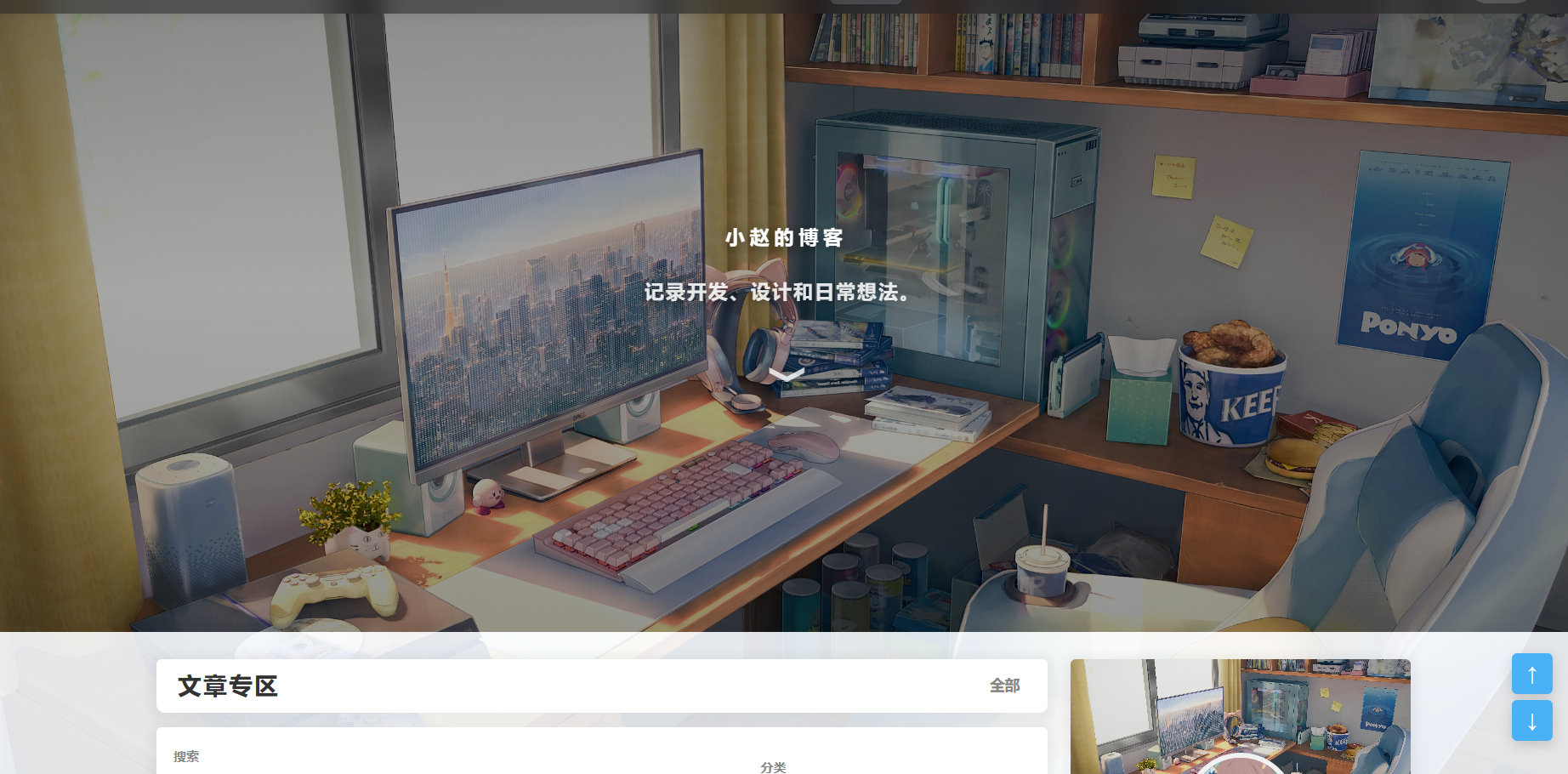
/api。 - 个人博客主题:参考 Butterfly 风格,包含二次元背景、白天/夜间模式、菜单图标、相册、说说、留言等页面。
- 文章系统:支持文章列表、详情页、分类筛选、搜索、阅读量、点赞、封面图和附件。
- Markdown 编辑器:发布文章是独立页面,支持标题、摘要、分类、封面、附件、Markdown 排版、代码块和实时预览。
- 代码块复制:文章详情中的代码块会显示语言标签和复制按钮。
- 用户体系:支持注册、登录、JWT 鉴权、个人资料、头像、微信/QQ 图标和二维码图片。
- 作者权限:普通注册用户可以发布文章、查看自己的文章、编辑和删除自己的文章。
- 管理员后台:管理员可以管理文章、分类、评论、账号和站点统计。
- 评论系统:登录用户评论时自动使用账号昵称、邮箱和头像;游客仍可填写昵称评论。
- AI 自动审核:评论会按合规规则自动审核,安全评论自动通过,风险评论进入人工审核。
- 点赞限制:同一访客对同一篇文章只能点赞一次。
- 留言页:支持本地留言气泡、纸飞机发送按钮、背景图和流星动画。
技术栈
后端
- Python 3
- Django 5
- Django JSON API
- Simple JWT
- SQLite
- Pillow
- CORS Headers
前端
- HTML
- CSS
- JavaScript
- 原生 Markdown 渲染逻辑
- 响应式布局
- 静态资源部署
生产部署
- Ubuntu 24.04
- Nginx
- Gunicorn
- systemd
- SQLite 或可替换为 MySQL/PostgreSQL
目录结构
.
├── backend/
│   ├── blog/
│   │   ├── migrations/          # 数据库迁移
│   │   ├── comment_moderation.py# 评论自动审核规则
│   │   ├── models.py            # 文章、分类、评论、点赞、用户资料等模型
│   │   ├── serializers.py       # JSON 序列化
│   │   ├── views.py             # API 视图
│   │   └── urls.py              # API 路由
│   ├── config/
│   │   └── settings.py          # Django 配置
│   └── manage.py
├── frontend/
│   ├── assets/                  # 图片、图标和背景资源
│   ├── index.html               # 首页和主要页面
│   ├── article.html             # 独立文章详情页
│   ├── editor.html              # 独立文章发布/编辑页
│   ├── app.js                   # 首页、后台、留言、个人设置逻辑
│   ├── article.js               # 文章详情页逻辑
│   ├── editor.js                # Markdown 编辑器逻辑
│   └── styles.css               # 全站样式
├── requirements.txt             # Python 依赖
├── requirements.md              # 原始需求文档
└── README.md
核心功能
1. 首页
- 顶部菜单:主页、时间轴、更多、分类、相册、说说、留言、登录。
- 菜单前带图标。
- 白天/夜间模式切换。
- 首页标题和个人简介打字机效果。
- 右侧个人资料卡,显示头像、昵称、简介、微信和 QQ 图标。
- 微信/QQ 图标 hover 时显示对应图片。
- 最新文章、文章分类和标签组件。
2. 文章
- 文章列表。
- 文章详情独立页面:
article.html?post=<slug>。 - 文章顶部显示作者头像和作者昵称。
- 文章底部显示文章作者、类型和本文链接。
- 支持封面图。
- 支持附件下载。
- 支持 Markdown 内容。
- 支持代码块复制。
- 支持阅读量统计。
- 支持点赞,同一访客只能点一次。
3. 发布文章
文章发布已经拆成独立页面:
frontend/editor.html
支持:
- 标题
- 摘要
- Markdown 正文
- 分类选择
- 封面图上传
- 多附件上传
- 管理员设置草稿/发布
- 管理员设置推荐
- 实时预览
- Markdown 工具栏
- 代码块插入
示例代码块:
```c
#include <stdio.h>

int main(void) {
    printf("Hello, Open Blog!\n");
    return 0;
}
```
4. 用户和权限
游客
- 浏览公开文章。
- 查看分类、相册、说说和留言页。
- 可以提交评论,但需要通过审核后展示。
普通用户
- 注册和登录。
- 发布文章。
- 编辑自己的文章。
- 删除自己的文章。
- 查看自己的文章列表。
- 设置个人头像、昵称、简介、微信、QQ 和二维码图片。
- 评论时自动使用账号昵称、邮箱和头像。
管理员
- 管理全部文章。
- 管理分类。
- 审核和删除评论。
- 管理账号。
- 查看统计数据。
- 设置文章为草稿、发布、推荐。
5. 评论自动审核规则
评论提交后会先经过自动审核规则:
评论不得违反中华人民共和国现行法律法规及公序良俗;不得包含危害国家安全、暴力恐怖、诈骗赌博、色情低俗、毒品枪支等违法交易、侵犯隐私、侮辱诽谤、仇恨歧视、恶意广告、教唆犯罪、泄露他人个人信息等内容。
处理结果:
- 合规评论:自动批准并展示。
- 命中风险词、外部链接或异常重复符号:进入人工审核。
- 管理员可在后台手动通过或删除评论。
审核逻辑在:
backend/blog/comment_moderation.py
主要接口
接口统一以 /api 开头。
| 功能 | 方法 | 地址 |
|---|---|---|
| 注册 | POST | /api/auth/register/ |
| 登录 | POST | /api/auth/token/ |
| 当前用户 | GET/PATCH | /api/auth/me/ |
| 文章列表 | GET | /api/posts/ |
| 文章详情 | GET | /api/posts/<slug>/ |
| 新建文章 | POST | /api/posts/ |
| 编辑文章 | PATCH | /api/posts/<slug>/ |
| 删除文章 | DELETE | /api/posts/<slug>/ |
| 点赞 | POST | /api/posts/<slug>/like/ |
| 分类 | GET/POST | /api/categories/ |
| 评论 | GET/POST | /api/comments/ |
| 通过评论 | POST | /api/comments/<id>/approve/ |
| 账号管理 | GET/PATCH/DELETE | /api/accounts/ |
| 统计数据 | GET | /api/stats/ |
本地开发
1. 创建虚拟环境
Windows PowerShell:
python -m venv .venv
.\.venv\Scripts\python.exe -m pip install --upgrade pip
.\.venv\Scripts\python.exe -m pip install -r requirements.txt
Linux / macOS:
python3 -m venv .venv
./.venv/bin/python -m pip install --upgrade pip
./.venv/bin/python -m pip install -r requirements.txt
2. 初始化数据库
cd backend
..\.venv\Scripts\python.exe manage.py migrate
Linux / macOS:
cd backend
../.venv/bin/python manage.py migrate
3. 创建管理员
不要把真实管理员密码提交到 GitHub。请在本地或服务器上自行创建:
..\.venv\Scripts\python.exe manage.py createsuperuser
Linux / macOS:
../.venv/bin/python manage.py createsuperuser
4. 启动后端
..\.venv\Scripts\python.exe manage.py runserver 127.0.0.1:8000
5. 启动前端
前端默认请求同源 /api,生产环境由 Nginx 反向代理到 Django。
本地开发时可以使用反向代理,或者临时把前端 JS 中的:
const API_BASE = "/api";
改为:
const API_BASE = "http://127.0.0.1:8000/api";
然后启动静态文件服务:
cd frontend
python -m http.server 5173 --bind 127.0.0.1
访问:
http://127.0.0.1:5173
环境变量
生产环境建议通过环境变量覆盖默认配置:
DJANGO_SECRET_KEY=replace-with-a-strong-secret
DJANGO_DEBUG=false
DJANGO_ALLOWED_HOSTS=example.com,www.example.com,127.0.0.1
CORS_ALLOWED_ORIGINS=https://example.com,https://www.example.com
CSRF_TRUSTED_ORIGINS=https://example.com,https://www.example.com
说明:
DJANGO_SECRET_KEY:生产环境必须使用强随机密钥。DJANGO_DEBUG:生产环境必须设为false。DJANGO_ALLOWED_HOSTS:允许访问的域名或 IP。CORS_ALLOWED_ORIGINS:允许跨域访问的前端地址。CSRF_TRUSTED_ORIGINS:可信任的 CSRF 来源。
部署参考
以下为 Ubuntu + Nginx + Gunicorn 的常见部署方式,路径可按实际情况调整。
1. 安装基础依赖
sudo apt update
sudo apt install -y python3-venv python3-pip nginx
2. 安装 Python 依赖
cd /opt/django-blog
python3 -m venv .venv
./.venv/bin/pip install --upgrade pip
./.venv/bin/pip install -r requirements.txt
./.venv/bin/pip install gunicorn
3. 初始化 Django
cd /opt/django-blog/backend
../.venv/bin/python manage.py migrate
../.venv/bin/python manage.py collectstatic
../.venv/bin/python manage.py createsuperuser
4. systemd 服务示例
[Unit]
Description=Django Blog Template
After=network.target

[Service]
User=www-data
Group=www-data
WorkingDirectory=/opt/django-blog/backend
Environment="DJANGO_SETTINGS_MODULE=config.settings"
Environment="DJANGO_DEBUG=false"
Environment="DJANGO_SECRET_KEY=replace-with-a-strong-secret"
ExecStart=/opt/django-blog/.venv/bin/gunicorn config.wsgi:application --bind 127.0.0.1:8000
Restart=always

[Install]
WantedBy=multi-user.target
启动:
sudo systemctl daemon-reload
sudo systemctl enable django-blog
sudo systemctl start django-blog
5. Nginx 配置示例
server {
    listen 80;
    server_name example.com www.example.com;

    root /opt/django-blog/frontend;
    index index.html;

    location / {
        try_files $uri $uri/ /index.html;
    }

    location /api/ {
        proxy_pass http://127.0.0.1:8000/api/;
        proxy_set_header Host $host;
        proxy_set_header X-Real-IP $remote_addr;
        proxy_set_header X-Forwarded-For $proxy_add_x_forwarded_for;
        proxy_set_header X-Forwarded-Proto $scheme;
    }

    location /admin/ {
        proxy_pass http://127.0.0.1:8000/admin/;
        proxy_set_header Host $host;
        proxy_set_header X-Real-IP $remote_addr;
        proxy_set_header X-Forwarded-For $proxy_add_x_forwarded_for;
        proxy_set_header X-Forwarded-Proto $scheme;
    }

    location /media/ {
        alias /opt/django-blog/backend/media/;
    }

    location /static/ {
        alias /opt/django-blog/backend/staticfiles/;
    }
}
检查并重载:
sudo nginx -t
sudo systemctl reload nginx
测试
后端测试:
cd backend
..\.venv\Scripts\python.exe manage.py test
前端脚本语法检查:
node --check frontend\app.js
node --check frontend\article.js
node --check frontend\editor.js
媒体文件
上传文件默认保存在:
backend/media/
常见子目录:
backend/media/avatars/          # 用户头像
backend/media/covers/           # 文章封面
backend/media/attachments/      # 文章附件
backend/media/profiles/wechat/  # 微信二维码
backend/media/profiles/qq/      # QQ 二维码
这些文件不建议提交到 GitHub,应由服务器持久化保存。
安全说明
- 不要把服务器密码、数据库文件、管理员密码、JWT 密钥提交到 GitHub。
- 生产环境必须设置
DJANGO_DEBUG=false。 - 生产环境必须设置强随机
DJANGO_SECRET_KEY。 - 管理员密码应通过
createsuperuser或changepassword设置。 backend/db.sqlite3、backend/media/、.env已加入.gitignore。
后续可优化方向
- 接入真正的第三方 AI 内容审核服务。
- 增加评论审核原因字段。
- 增加文章草稿自动保存。
- 增加图片懒加载和资源压缩。
- 增加 Docker 部署配置。
- 增加 HTTPS 证书自动续期说明。 开源地址:https://github.com/mccafferyiinrn135-collab/web